
Pourtant de nombreux profils délaissent encore cette compétence… Manque de temps, difficulté à trouver des ressources pour progresser, absence de formation adaptée: les arguments sont nombreux.
Aujourd’hui nous allons enfin vous aider à progresser RAPIDEMENT, en vous proposant notre classement des 5 exercices Excel incontournables pour commencer à progresser. Alors si vous en avez marre de galérer sur Excel, voyons ensemble les exercices qu’il vous faut, peu importe votre niveau : débutant, intermédiaire, avancé…
Pourquoi la pratique est la clé pour maîtriser Excel ?
Excel n’est plus un secret pour vous ? Ça nous étonnerait fortement, car Excel est vaste… Son plein potentiel pour permet d’atteindre des sommets. Voyons pourquoi son utilisation est essentiel !
Selon Microsoft, Excel reste l’un des outils les plus utilisés dans les entreprises pour l’analyse de données.

De la théorie à la pratique : le secret de la progression
Connaître les fonctions d’Excel ne suffit pas ; seule la pratique transforme les connaissances en compétences opérationnelles. En répétant des exercices, vous agissez face à des situations réelles : tableau de bord à mettre à jour, calcul à automatiser, fichier à nettoyer. Sans pratique, les raccourcis restent abstraits. Avec, ils deviennent intuitifs.
Les bienfaits concrets de l’entraînement sur Excel
S’exercer à Excel renforce trois leviers pour progresser :
- Mémoriser les bases : Répéter les exercices aide à retenir les fonctions et raccourcis, évitant de les chercher.
- Développer des automatismes : Plus vous pratiquez, plus vous résolvez des problèmes rapidement.
- Renforcer la confiance : Maîtriser les manipulations simples libère l’esprit pour explorer des fonctionnalités avancées.
Notre sélection de 5 exercices Excel gratuits pour s’entraîner
De notre côté, on a testé plusieurs exercices Excel, et voici les 5 qu’on a retenu :
| Exercice | Niveau | Compétences principales | Objectif final |
|---|---|---|---|
| Gérer une base clients | Débutant | Structuration de données, listes déroulantes, formatage | Organiser et retrouver facilement des informations |
| Créer un devis automatique | Intermédiaire | Formules (SI, RECHERCHEV), mise en forme conditionnelle | Automatiser un document commercial et éviter les erreurs |
| Construire un tableau de bord de ventes | Intermédiaire | Tableaux croisés dynamiques, graphiques, indicateurs clés | Visualiser et analyser les performances commerciales |
| Nettoyer un fichier avec Power Query | Avancé | Importation et transformation de données, fusion de fichiers | Préparer des données fiables pour l’analyse en gagnant du temps |
| Évaluer ses compétences | Tous niveaux | Fonctions, raccourcis, TCD, Power Query | Identifier ses points forts et axes d’amélioration |
Ces exercices Excel gratuits combinent théorie et pratique pour développer des compétences concrètes. Chaque cas pratique Excel a été conçu pour renforcer la mémorisation, créer des automatismes et accroître la confiance dans l’utilisation de l’outil. Les exercices Excel à télécharger sont accessibles à tous, avec une progression naturelle du débutant à l’utilisateur avancé.

Vous êtes débutant sur Excel et vous cherchez à connaître les bases gratuitement ? Découvrez notre article sur les meilleures formations Excel gratuites en ligne.
Exercice 1 (Débutant) : gérer une base de données clients
Ce premier exercice Excel débutant vous apprend à organiser efficacement des informations dans un tableau structuré. Vous y apprendrez à créer des listes déroulantes pour standardiser les données, à appliquer des formats de cellules adaptés et à configurer des règles de validation pour éviter les saisies erronées.
En réorganisant des données clients (nom, coordonnées, historique des commandes), vous maîtriserez les bases de la gestion de fichiers Excel. Ce cas pratique Excel est idéal pour automatiser le suivi client et gagner en productivité dès les premières heures de pratique.
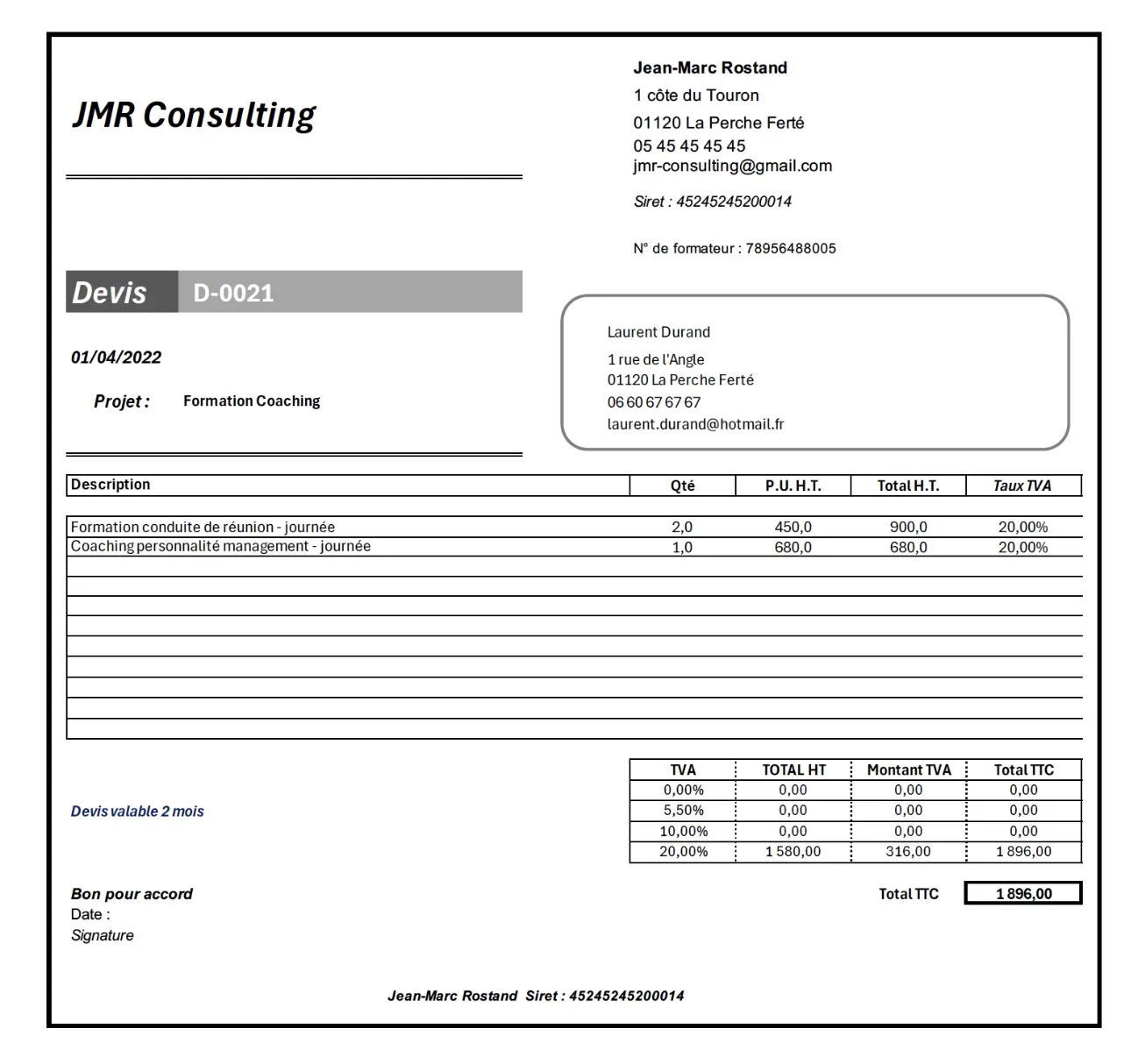
Exercice 2 (Intermédiaire) : créer un devis automatique
Cet exercice Excel intermédiaire transforme des données statiques en documents commerciaux dynamiques. Vous utiliserez des fonctions essentielles comme SI et RECHERCHEV pour générer automatiquement des calculs de TVA, remises et totaux.
Avec ce cas pratique Excel, vous créerez un modèle de devis réutilisable, doté de mises en forme conditionnelles qui signalent automatiquement les devis expirés ou payés. La plupart des utilisateurs constatent une réduction de 40% du temps consacré à la facturation après maîtrise de ces fonctions.
Exercice 3 (Intermédiaire) : construire un tableau de bord de ventes
Ici, vous transformez des données brutes en indicateurs visuels exploitables. Cet exercice Excel intermédiaire mobilise les tableaux croisés dynamiques et les graphiques pour analyser les tendances de ventes.
Vous apprendrez à hiérarchiser les informations par produits, régions ou périodes, à créer des indicateurs KPI et à actualiser automatiquement vos données. Selon l’étude de Morpheus Formation, 82% des utilisateurs améliorent leur prise de décision stratégique après avoir maîtrisé ces outils de visualisation.
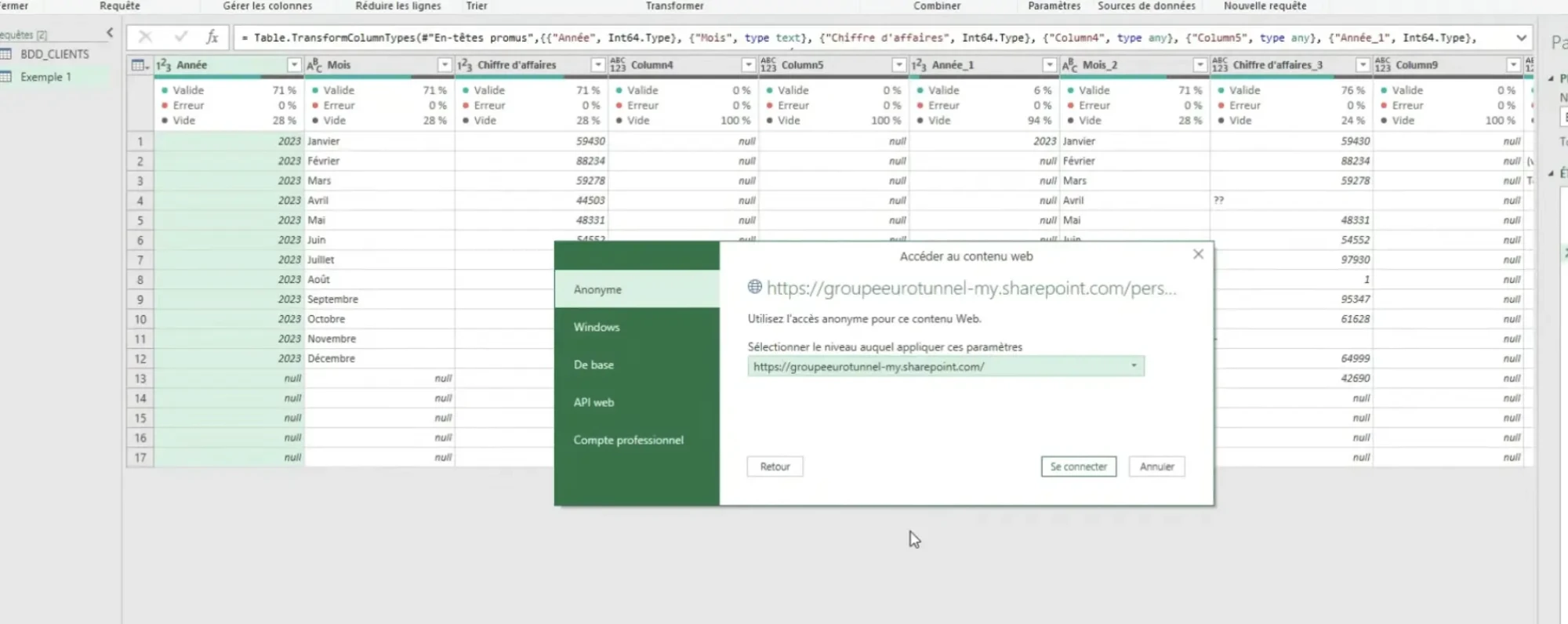
Exercice 4 (Avancé) : nettoyer un fichier avec Power Query
Ce cas pratique Excel avancé vous initie à Power Query, un outil qui gagne en popularité auprès des professionnels. Vous apprendrez à importer, transformer et standardiser des données provenant de plusieurs sources.
Avec cet exercice Excel, vous gagnerez du temps sur les tâches répétitives en automatisant le nettoyage des fichiers, la gestion des valeurs manquantes et la fusion de données. Selon un sondage LinkedIn, les entreprises qui utilisent Power Query voient un gain de 3 à 5 heures par semaine sur les tâches de préparation de données.
Exercice 5 (Tous niveaux) : évaluer vos compétences avec un quiz
Cet exercice Excel original teste vos connaissances à travers un test de niveau Excel. Composé de 30 questions couvrant les fonctions de base aux outils avancés, il permet d’identifier vos lacunes et de personnaliser votre apprentissage.
En répétant ce test de niveau Excel régulièrement, vous mesurerez concrètement vos progrès. Plus de 7 000 utilisateurs ont amélioré leurs compétences de deux niveaux en moyenne après avoir suivi ce parcours d’auto-évaluation sur 3 mois.
De nombreux organismes proposent des test de niveaux, découvrez les dans notre comparatif des formations Excel à Paris
Nos conseils pour tirer le meilleur parti de ces exercices
- Répétez l’exercice La répétition renforce les automatismes. Refaites chaque exercice jusqu’à maîtriser les manipulations. Par exemple, répétez la création d’un devis jusqu’à intégrer les formules courantes, comme les calculs de TVA ou de remises. Avec le temps, des fonctions comme
SOMMEouMEDIANEdeviennent intuitives. - Appliquez les notions à vos projets Utilisez vos propres fichiers pour ancrer les compétences dans un contexte réel. Un budget personnel ou un suivi de stock devient un support pratique. Testez un tableau croisé dynamique pour analyser ses dépenses ou des mises en forme conditionnelles pour visualiser ses objectifs. Un suivi de projets en cours ou un tableau de suivi des épargnes mensuelles sont des supports concrets.
- Mesurez vos progrès Réalisez un test de niveau Excel régulièrement pour identifier ses lacunes et valider ses acquis. Un quiz rapide après chaque exercice vérifie la compréhension des fonctions vues, comme les formules ou graphiques. Cela permet aussi de cibler les points à retravailler, comme les raccourcis clavier ou les calculs de dates.
Avec des organismes comme Morpheus Formation, vous avez accès à des exercices sur Excel en ligne 👇
Passez au niveau supérieur avec une expertise complète
Les exercices Excel gratuits sont une excellente base pour se familiariser avec les fonctionnalités essentielles. Pourtant, maîtriser les outils avancés comme Power Query ou les tableaux croisés dynamiques nécessite une approche plus structurée.
Se former avec un programme certifié, par exemple via une formation Excel à Paris, permet d’acquérir des compétences approfondies et reconnues. Ces parcours, éligibles au CPF, couvrent les automatismes, l’analyse de données ou la création de tableaux de bord. En 2024, 75 % des offres d’emploi à Paris exigent ces compétences, soulignant leur importance.
En combinant exercices pratiques et formation ciblée, vous transformez Excel en un allié stratégique pour optimiser votre productivité et vos perspectives professionnelles.
La pratique régulière avec ces exercices Excel gratuits vous permet de transformer la théorie en compétences concrètes. Pour approfondir vos connaissances, une formation structurée, comme une formation Excel à Paris, peut vous offrir les outils pour maîtriser les fonctions avancées et booster votre efficacité professionnelle : découvrez notre comparatif ici 👇. Continuez à progresser pas à pas !
FAQ – Exercices Excel
Est-il possible d’apprendre Excel en une semaine ?
Apprendre les bases d’Excel en 7 jours est réalisable, mais maîtriser l’outil demande davantage de temps. En début de semaine, vous pourrez comprendre l’interface, saisir des données et utiliser des formules simples comme SOMME ou MOYENNE. Cependant, pour exploiter pleinement Excel (tableaux croisés dynamiques, Power Query, formules conditionnelles), il faut pratiquer régulièrement. Les exercices Excel gratuits sont idéaux pour consolider vos acquis jour après jour, sans se surcharger.
Quels sont les trois types de données qu’une cellule peut contenir ?
Une cellule Excel peut stocker trois types principaux : – Des valeurs (nombres, dates, heures), utiles pour les calculs. – Du texte (noms, adresses, descriptions). – Des formules (ex: =SOMME(A1:A10)), qui génèrent des résultats automatiques. Pour un débutant, structurer ces données dans une base clients ou un devis automatique aide à comprendre leur utilité concrète.
Comment devenir expert d’Excel ?
La clé est la pratique régulière. Commencez par des exercices Excel débutant comme organiser des données, puis progressez vers des tâches plus complexes (ex: tableau de bord de ventes). Appliquez ce que vous apprenez à vos projets personnels (budget, suivi de projets) et utilisez des tests de niveau Excel pour identifier vos lacunes. Pour accélérer, une formation Excel à Paris avec un expert peut structurer votre apprentissage et couvrir des outils comme Power Query.
Quelles sont les 10 formules Excel les plus utilisées ?
Voici les incontournables : 1. SOMME (addition), 2. MOYENNE (calcul de moyenne), 3. SI (condition), 4. RECHERCHEV (recherche verticale), 5. RECHERCHEH (recherche horizontale), 6. SOMME.SI (addition conditionnelle), 7. NB.SI (comptage conditionnel), 8. INDEX + EQUIV (recherche avancée), 9. CONCATENER (fusion de cellules), 10. TABLEAUX CROISES DYNAMIQUES (analyse visuelle). Ces formules sont au cœur des cas pratiques Excel proposés, comme la création d’un devis ou le nettoyage de données.
Quelles sont les bases essentielles à apprendre sur Excel ?
Démarrez par : – Navigation (déplacement dans les feuilles, gestion des onglets), – Saisie de données (texte, chiffres, listes déroulantes), – Calculs simples (additions, pourcentages), – Mise en forme (polices, couleurs, mises en forme conditionnelles), – Tri et filtres pour organiser vos données. Ces compétences sont exercées dans des exercices Excel à télécharger comme la gestion d’une base clients, idéale pour les débutants.
Quel est le programme d’une formation Excel pour débutant ?
Une formation débutant couvre : 1. Prise en main (interface, enregistrement, navigation), 2. Structuration des données (tableaux, formats, cellules), 3. Calculs de base (formules, références relatives/absolues), 4. Visualisation (graphiques simples), 5. Impression (mise en page). Ces thèmes sont illustrés dans les exercices Excel gratuits proposés, comme créer un devis ou structurer une base clients, pour une application immédiate.
Comment devenir performant dans l’utilisation d’Excel ?
Pour progresser, appliquez ces principes : – Répétez les exercices jusqu’à ce que les manipulations deviennent intuitives. – Utilisez Excel dans vos projets (suivi de dépenses, gestion d’équipe). – Explorez Power Query pour nettoyer des données complexes. – Évaluez-vous régulièrement avec un test de niveau Excel. Ces étapes vous guideront vers des compétences avancées, comme la création de tableaux de bord interactifs.
Quels sont les cinq types de cellules dans Excel ?
Le terme « types de cellules » peut être confus. En réalité, Excel distingue : 1. Cellules standard (contenant des données brutes), 2. (contenant des données brutes), 2. Cellules formatées (avec styles, couleurs), 3. Cellules avec formules (calculs dynamiques), 4. Cellules validées (listes déroulantes, contrôles d’entrée), 5. Cellules liées à des graphiques (visualisation de données). Ces concepts sont abordés dans les cas pratiques Excel, comme la gestion de clients ou le nettoyage de fichiers.
Quels sont les niveaux de compétence dans Excel ?
Excel s’apprend par niveaux : – Débutant : saisie, formules simples, mise en forme. – Intermédiaire : tableaux croisés dynamiques, formules conditionnelles (SI), graphiques. – Avancé : Power Query, macros, analyse de données complexes. Les exercices Excel gratuits proposés (de la base clients au tableau de bord) couvrent ces niveaux, permettant une progression claire et progressive.